Free Aang Cursors at www.totallyfreecursors.com

Bersiap untuk hari esok

Buang pikiran negatif dan berjuanglah dengan bahagia hari ini! Buatlah kata kata motivasi hidup terbaik untuk menemanimu berbahagia. Dari sebuah motivasi yang baik, kesuksesan akan muncul.

Tugu Digulis

Monumen Sebelas Digulis Kalimantan Barat, disebut juga sebagai Tugu Digulis atau Tugu Bambu Runcing atau Tugu Bundaran Untan oleh warga setempat, Bundaran Universitas Tanjungpura, Kota Pontianak.

Tugu Khatulistiwa

Tugu ini menjadi salah satu ikon wisata Kota Pontianak dan selalu dikunjungi masyarakat, khususnya wisatawan yang datang ke Kota Pontianak.

Bersenang-senanglah dalam pekerjaan anda

Berfokus dan bersenang-senanglah dalam pekerjaan anda. Dengan kebahagiaan dalam bekerja, kamu dapatkan hasil yang kamu inginkan hari ini.

Fokus pada tujuan

Jika tujuanmu menyelesaikan pekerjaan, lakukanlah dengan kebahagiaan. Bertekad dan berdoalah sehingga apa yang kamu lakukan hari ini tidak sia-sia. Bersemangatlah seakan tujuanmu akan tercapai esok hari.

Selasa, 24 Maret 2015

Menghitung Kecepatan Rata-Rata, Jarak, dan Waktu Menggunakan Delphi 7


Sip langsung aja
untuk kecepatan ini penampakan saat runya
Codingnya untuk button kecepatan seperti ini
<

    procedure TFKJW.Button1Click(Sender: TObject);
    Var
      a,b:Real;
    begin
      a:=StrToFloat(EJarak.Text);
      b:=StrToFloat(EWaktu.Text);
      If (Combobox1.ItemIndex=0) And
        (ComboBox2.ItemIndex=0) then
        Begin
          LHasil.Caption:=FloatToStr(a/b) + ' Km/Jam' ;
        End
      Else If (Combobox1.ItemIndex=0) And
        (ComboBox2.ItemIndex=1) then
        Begin
          LHasil.Caption:=FloatToStr(a/(b/60)) + ' Km/Jam' ;
        End
      Else If (Combobox1.ItemIndex=0) And
        (ComboBox2.ItemIndex=2) then
        Begin
          LHasil.Caption:=FloatToStr(a/(b/3600)) + ' Km/Jam' ;
        End
      Else If (Combobox1.ItemIndex=1) And
        (ComboBox2.ItemIndex=0) then
        Begin
          LHasil.Caption:=FloatToStr((a/100)/b) + ' Km/Jam' ;
        End
      Else If (Combobox1.ItemIndex=1) And
        (ComboBox2.ItemIndex=1) then
        Begin
          LHasil.Caption:=FloatToStr((a/100)/(b/60)) + ' Km/Jam' ;
        End
      Else If (Combobox1.ItemIndex=1) And
        (ComboBox2.ItemIndex=2) then
        Begin
          LHasil.Caption:=FloatToStr((a/100)/(b/3600)) + ' Km/Jam' ;
        End;
    end;
>
Untuk mencari jarak penampakannya seperti ini
 
Codingnya seperti ini :
<
    procedure TFKJW.Button7Click(Sender: TObject);
    Var a,b: Real;
    begin
      a:=StrToFloat(EDit2.Text);
      b:=StrToFloat(EDit3.Text);
      If (ComboBox6.ItemIndex=0) And
        (ComboBox5.ItemIndex=0) then
        Begin
          Label14.Caption:=FloatToStr(a*b) + ' Km' ;
        End
      Else If (Combobox6.ItemIndex=0) And
        (ComboBox5.ItemIndex=1) then
        Begin
          Label14.Caption:=FloatToStr(a*(b/60)) + ' Km' ;
        End
      Else If (Combobox6.ItemIndex=0) And
        (ComboBox5.ItemIndex=2) then
        Begin
          Label14.Caption:=FloatToStr(a*(b/3600)) + ' Km' ;
        End
      Else If (Combobox6.ItemIndex=1) And
        (ComboBox5.ItemIndex=0) then
        Begin
          Label14.Caption:=FloatToStr((a/100)*b) + ' Km' ;
        End
      Else If (Combobox6.ItemIndex=1) And
        (ComboBox5.ItemIndex=1) then
        Begin
          Label14.Caption:=FloatToStr((a/100)*(b/60)) + ' Km' ;
        End
      Else If (Combobox6.ItemIndex=1) And
        (ComboBox5.ItemIndex=2) then
        Begin
          Label14.Caption:=FloatToStr((a/100)*(b/3600)) + ' Km' ;
        End;
    end;
>
Untuk mencari Waktu penampakannya seperti ini:
Codingnya seperti ini:
<
Data hosted with ♥ by Pastebin.com - Download Raw - See Original
    procedure TFKJW.Button4Click(Sender: TObject);
    Var a,b: Real;
    begin
      a:=StrToFloat(Edit1.Text);
      b:=StrToFloat(EKecepatan.Text);
      If (Combobox4.ItemIndex=0) And
        (ComboBox3.ItemIndex=0) then
        Begin
          Label9.Caption:=FloatToStr(a/b) + ' Jam' ;
        End
      Else If (Combobox4.ItemIndex=0) And
        (ComboBox3.ItemIndex=1) then
        Begin
          Label9.Caption:=FloatToStr(a/(b/100)) + ' Jam' ;
        End
      Else If (Combobox4.ItemIndex=1) And
        (ComboBox3.ItemIndex=0) then
        Begin
          Label9.Caption:=FloatToStr((a/100)/b) + ' Jam' ;
        End
      Else If (Combobox4.ItemIndex=1) And
        (ComboBox3.ItemIndex=1) then
        Begin
          Label9.Caption:=FloatToStr((a/100)/(b/100)) + ' Jam' ;
        End;
    end;
>

Untuk Coding lengkapnya seperti ini:
<
>

Menghitung Luas dan Volume Balok Dengan Delphi...


Lagi malas nulis panjang lebar ni tak copiin aja source code nya ya :

unit Unit1;

interface

uses
  Windows, Messages, SysUtils, Variants, Classes, Graphics, Controls, Forms,
  Dialogs, StdCtrls, ExtCtrls;

type
  THITUNG = class(TForm)
    Label1: TLabel;
    Label2: TLabel;
    Label3: TLabel;
    Label4: TLabel;
    Label5: TLabel;
    Label6: TLabel;
    Edit1: TEdit;
    Edit2: TEdit;
    Edit3: TEdit;
    Edit4: TEdit;
    Edit5: TEdit;
    Button1: TButton;
    Image1: TImage;
    Button2: TButton;
    procedure Button1Click(Sender: TObject);
    procedure FormActivate(Sender: TObject);
    procedure Button2Click(Sender: TObject);


  private
  procedure bersih;
    { Private declarations }
  public
    { Public declarations }
  end;

var
  HITUNG: THITUNG;

implementation

{$R *.dfm}

Var p,l,t,vol,luas : integer; // tempatkan variabel di atas procedur

procedure THITUNG.Button1Click(Sender: TObject);
begin
//konversi dari string ke integer
P := StrToInt(Edit1.text);
L := StrToInt(Edit2.text);
T := StrToInt(Edit3.text);

Vol := P*L*T   ;
Luas := (2*P*T)+(2*P*L)+(2*T*L);

//konversi dari integer ke string
Edit4.Text := IntToStr(Vol);
Edit5.Text := IntToStr(Luas);

end;
procedure THITUNG.bersih;
begin
edit1.text :='';
edit2.Text :='';
edit3.Text :='';
edit4.text :='';
edit5.Text :='';
end;

procedure THITUNG.FormActivate(Sender: TObject);
begin
bersih;

end;

procedure THITUNG.Button2Click(Sender: TObject);
begin
CLOSE;
end;

end.

Contoh Procedure dan Function pada Delphi: Menghitung Volume Balok

Assalamu’alaikum Wr Wb
Alhamdulillah, selamat datang di blog saya.. kemarin saya sudah menjelaskan pengertian antara function dan procedure. Nah untuk kali ini saya akan menjelaskan contohnya. Saya tidak akan membuat contoh yang rumit, cukup kita aplikasikan ke program menghitung volume balok. Mugkin rekan-rekan dah bisa klu tanpa procedure dan function, Nah sekarang akan saya jelasin membuat program menghitung volume dengan function dan procedure.
Ok sekarang buat formnya dulu, tampilanya kurang lebih sbb:
unrunvolume
Atur propertisnya di object inspector seperti berikut:
Objek Name Caption
Label1 Label1 panjang
Label2 Label2 lebar
Label3 Label3 tinggi
Label4 hasil Hasil
Button1 Btok ok
Button2 Btlagi Input lagi
Button3 btSelesai Selesai
Form1 Formbalok Volume balok
Objek Name Text
Edit1 edpanjang -
Edit2 Edlebar -
Edit3 edtinggi -


Linsting Program
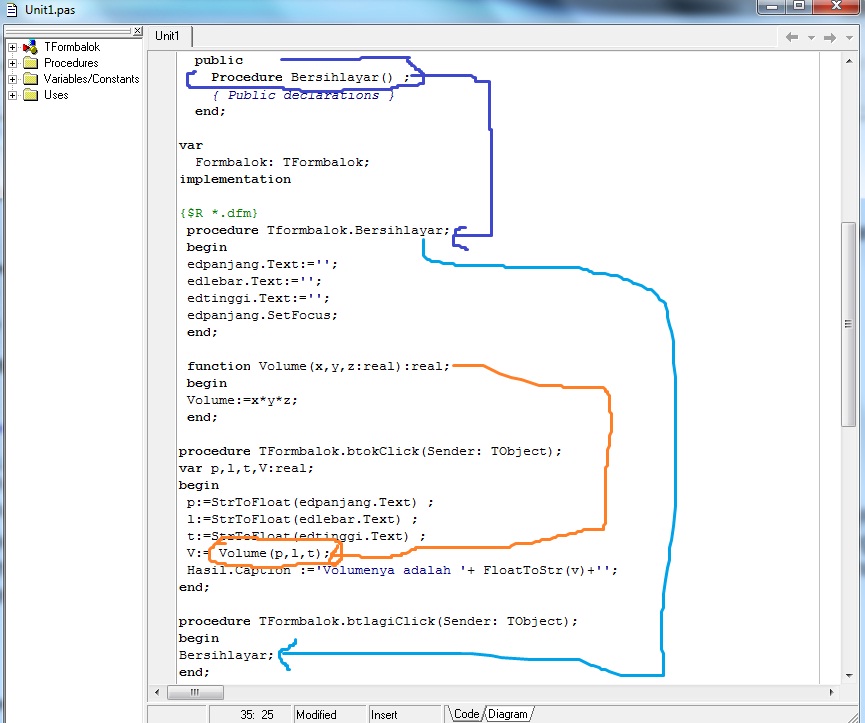
Untuk programnya perama kita buat procedure dulu,, yaitu bersih layar yang berfungsi membersihkan layar
Masuk ke code editor laludi bawahnya public ketikkan
Procedure bersihlayar;
Lalu di bawahnya implementation, dibawahnya tulisan hijau ketikkan program berikut:
procedure Tformbalok.Bersihlayar;
 begin
 edpanjang.Text:='';
 edlebar.Text:='';
 edtinggi.Text:='';
 edpanjang.SetFocus;
 end;
 function Volume(x,y,z:real):real;
 begin
 Volume:=x*y*z;
 end;
Program di tombol OK
Double click button ok, lalu ketikkan program berikut:
procedure TFormbalok.btokClick(Sender: TObject);
var p,l,t,V:real;
begin
 p:=StrToFloat(edpanjang.Text) ;
 l:=StrToFloat(edlebar.Text) ;
 t:=StrToFloat(edtinggi.Text) ;
 V:= Volume(p,l,t);
 Hasil.Caption :='Volumenya adalah '+ FloatToStr(v)+'';
end;
Program di tombol input lagi
procedure TFormbalok.btlagiClick(Sender: TObject);
begin
Bersihlayar;
end;
Program Selesai
procedure TFormbalok.btselesaiClick(Sender: TObject);
begin
close;
end;
screenshot programnya seperti berikut:
awal
Klu dijalankan seperti berikut:
runvol
Nah mungkin itu tadi contoh sederhana mengenai procedure dan function, smoga bermanfaat. Apabila ada pertanyaan dapat ditanyakan lewat komentar.
Ok termakasih atas kunjunganya, apabila ada salah kata saya mohon ma’af. Tetap semangat dan jangan mudah menyerah….
Wassalamu’alaikum Wr Wb

Senin, 23 Maret 2015

Menonaktifkan (disable) automatic update di windows 7

Windows 7 telah menyediakan fitur Automatic update yang berfungsi untuk untuk mengupdate windows secara online yang telah terinstal di komputer. Jika anda tidak ingin windows anda update secara online maka fitur tersebut bisa anda nonaktifkan yaitu dengan cara disable automatic update. Cara menon aktifkan automatic update di windows 7 adalah sebagai berikut:
1. Klik Start kemudian pilih Control Panel.
Menonaktifkan (disable) automatic update di windows 7

2. Setelah itu anda Pilih System and Security.
Menonaktifkan (disable) automatic update di windows 7

3. Kemudian pada Windows Update pilih Turn automatic update on or off.
Menonaktifkan (disable) automatic update di windows 7

4. Selanjutnya anda Pilih never check for updates (not recommended).
Hilangkan tanda centang pada :
Give me recommended updates the same way.....
I allow all user ....
Menonaktifkan (disable) automatic update di windows 7

5. Sehingga Tampilannya akan seperti pada gambar berikut ini. Langsung saja Klik OK.
Menonaktifkan (disable) automatic update di windows 7

Itulah Cara Menonaktifkan (disable) automatic update di windows 7. Semoga penjelasan tersebut bisa bermanfaat.

Cara menonaktifkan windows update

Windows update biasanya sering kita jumpai pada saat komputer dimatikan dan ada pemberitahuan dan windows akan melakukan automatic update terhadap system. windows akan memperbaiki seluruh system dan meng-updatenya secara berkala jika kita menghidupkan fitur automatic windows update. Akan tetapi kebanyakan orang tidak menyukai fitur ini karena proses shutdown akan menjadi sangat lama, Komputer akan mati jika windows sudah selesai melakukan update seluruh system sehingga membutuhkan waktu yang lumayan lama. Untuk itu pada postingan kali ini saya akan berbagi tentang cara menonaktifkan windows update, berikut langkah-langkahnya:
1.   Langkah yang pertama, masuk ke control panel pada windows.
2.   Langkah yang kedua, klik pada pilihan system and security.

3.   Langkah selanjutnya, klik pada menu windows update.

4.   Keempat, setelah anda masuk ke menu windows update, klik change settings pada sidebar bagian kiri untuk mematikan windows update.

5.   Pada important update, klik dan pilih never check for updates, kemudian klik OK pada tombol bagian bawah.

Semoga artikel ini bisa bermanfaat dan membantu ...

Cara Menonaktifkan Auto Update Pada Windows

24 Maret 2015 pukul 10:23

Pada umumnya, jika anda membeli sebuah notebook baru yang telah terinstall sistem operasi windows di dalamnya, pihak penjual biasanya tidak menonaktifkan fasilitas auto update dari windows. Hal ini dimaksudkan agar notebook anda tetap mengikuti perbaikan yang dilakukan microsoft terhadap operating system windows.
Fitur ini bukanlah sebuah masalah bagi yang setiap harinya menggunakan koneksi internet yang cepat. Tetapi, jika akses internet yang anda gunakan biasa-biasa saja (terutama yang menggunakan koneksi dial-up), hal ini menjadi masalah karena bandwidth dari koneksi internet akan terpotong dan terpakai oleh fasilitas auto update dari windows. Solusinya, anda harus menonaktifkan fitur auto update agar bandwidth internet bisa anda pakai semua untuk menyelesaikan pekerjaan yang lain.

Jika anda menggunakan windows 7, ikuti petunjuk bagaimana menonaktifkan fitur auto update :
  • Buka Control Panel
  • Klik System and Security
  • Lanjutkan dengan klik System
  • Klik Windows Update
  • Selanjutnya, klik Change settings
  • Pada bagian Important updates, pilih Never check for update (not recommended)  
  • Terakhir, klik tombol OK
Mungkin pada suatu hari karena kebetulan koneksi internet yang anda pakai lebih cepat atau memang ingin men-download update windows, anda bisa melakukan secra manual tanpa harus mengaktifkan kembali fasilitas auto update. Caranya, ikuti empat langkah pertama di atas, selanjutnya lanjutkan dengan menekan tombol Check for updates. System akan segera terkoneksi dengan website microsoft dan melakukan update system dari operating system windows.
Selanjutnya, setelah melakukan upadate windows, ada baiknya anda me-restart notebook.
Lalu bagaimana jika operating system yang digunakan adalah windows versi lama seperti XP atau Vista?
Hampir sama dengan windows 7, anda hanya perlu masuk Control Panel, cari bagian System, lanjutkan mencari bagian auto update. Jika sudah ketemu, matikan fitur tersebut dan terakhir klik tombok OK atau Apply.

Cara menonaktifkan fasilitas auto update ini bisa anda gunakan pada semua perangkat yang memakai OS windows, termasuk netbook dan desktop PC (personal computer).

Selamat mencoba!

Sabtu, 21 Maret 2015

Cara Instalasi Software Borlan Delphi 7 pada (Windows 7 dan Windows 8)

Sebelum saya jelaskan bagai mana cara menginstalasi software Borlan Delphi 7 di Windows 8.
Karena ada sebagian yang mengeluhkan “kenapa Program Delphi saya tidak bisa di jalankan, di run dan sebagainya”. Baiklah kita mulai saja sekarang.
Bagi yang ingin mendownload software Borlan Delphi 7, silahkan Dowload di sini.
Langkah Pertama :
 
1.  Buka Software Borlan Delphi 7 (instal)l, Kemudian Pilih Delphi 7.


       2.  Klik Next> dan lanjudkan mengisi Serial Number. Anda bisa memilih serial number pada keygen
     di aplikasi keygen pada folder Delphi 7 keygen.
       
      3.  Kemuadian pilih centang (I accept the terms in the license agreement) dan Next>.
      Sesuai pada gambar di bawah ini:
       4.  Pilih (Typical) kemudian Next>, hilangkan centang (Use VisiBroker/CORBA Support)
     
kemudian Next>.
      Nah disini untuk Sistem Operasi Windows 7 silahkan pilih centang (office XP) kemudian Next>,
      dan untuk yang menggunakan Sistem Operasi Windows 8 pilih centang (office 97) lalu Next>,
      Kemudian hilangkan centang ( Instal InterBase Client) kemudian Next>.
5.  Kemudian Next>, centang (Save installation database to hard drive (recommendad)) dan Next>. 
  
6.  Klik Install,  tunggu proses instalasi selesai, dan klik Finish.
      7.  Kemudian Masuk ke folder instalasi Delphi 7 anda. Forlder tersebut berada :
   buka  folder  Computer --> Local Disk (C:) ( atau tempat sistem operasi anda berada )
  
--> Program Files (x86) atau (x64) --> Borland --> Bin.
   Cari data DELPHI32.DRO dan ganti dengan nama DELPHI.$$$.
   kemudian enter dan akan ada muncul form, pilih ok, dan pilih continu,
         Selesai, aplikasi Delphi 7 anda dapat di buka,selamat mencoba. Trim’s….
.Sekian dari saya semoga bermanfaat.